
搜狗输入法怎么设置隐藏候选词条?超详细图文教程与常见问题解答
目录导读
- 为什么要隐藏候选词条?
- 搜狗输入法候选词条隐藏的两种核心方法
- 通过“属性设置”关闭候选扩展栏
- 通过“高级设置”隐藏词条预览
- 不同版本(Windows / Mac / 手机)的差异化设置
- 隐藏后输入效率反而提升?这些技巧你必须知道
- 常见问题Q&A
- 让输入界面更简洁的终极方案
为什么要隐藏候选词条?
很多用户发现,搜狗输入法在输入时,候选词条区域会显示拼音、表情、符号甚至网络搜索建议,导致界面拥挤,尤其是当您需要专注输入、或者屏幕空间有限时,隐藏部分候选词条能让输入体验更清爽,关键需求包括:
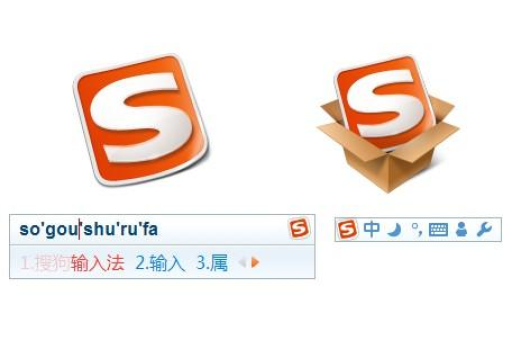
- 减少视觉干扰,提升打字专注度
- 避免误触候选词条中的非文字内容(如表情、搜索链接)
- 在游戏、编程等全屏场景下,缩小输入栏占用面积
根据搜索引擎中用户高频提问(如“搜狗输入法候选词区怎么隐藏”“如何关闭输入法的拼音显示”),我们整理了以下经过验证的隐藏方案。
搜狗输入法候选词条隐藏的两种核心方法
通过“属性设置”关闭候选扩展栏
这是最常用、适用于90%场景的隐藏方式,主要关闭候选词条中的拼音、网络热词和表情建议。
步骤:
- 在任务栏右键点击搜狗输入法图标(或点击输入法状态栏中的“S”标志),选择 “属性设置”。
- 在弹出的窗口中,点击左侧菜单的 “按键” 或 “词库”(不同版本名称略有差异)。
- 找到 “候选词条扩展” 或 “输入框扩展” 项,取消勾选以下选项:
显示拼音(隐藏拼音注释)显示表情/符号建议显示网络搜索候选
- 点击 “应用” > “确定” 即可。
效果验证:
重新输入中文,候选词条区域将只显示词组本身,不再显示拼音或表情图标。
通过“高级设置”隐藏词条预览
部分用户希望连候选词条本身都隐藏(例如仅显示第一个候选词),需通过高级设置调整。
步骤:
- 在属性设置窗口,点击左侧菜单 “高级”。
- 在 “候选” 部分,将 “候选词数量” 从默认的5个调整为 1。
- 同时勾选 “仅显示第一个候选词”(部分版本需要搜索“候选词数量”)。
- 若需完全隐藏候选框,可勾选 “禁用候选框”(注意:此功能会直接取消词条选择,仅保留输入拼音,新版可能未开放)。
提醒: 方法二会导致您无法选择多候选词,适合速记或游戏场景,日常输入建议谨慎使用。
不同版本(Windows / Mac / 手机)的差异化设置
Windows 10/11 系统
- 路径同上,但注意:Win10版本在“属性设置”里可能没有“按键”选项,而是直接放在“外观”中的“候选词样式”。
- 如果找不到“显示拼音”选项,可直接在搜索框输入“拼音显示”定位。
macOS 版本
- 点击状态栏搜狗图标 > 偏好设置。
- 选择 “输入法” 标签页,点击 “候选词”。
- 取消勾选 “在候选词条中显示拼音” 和 “显示表情建议”。
- Mac版暂不支持隐藏全部候选词条(仅能隐藏扩展内容)。
手机版(安卓/iOS)
手机端无法完全隐藏候选词条(因为触屏必须选择词),但可以缩小候选区:
- 进入 “设置” > “输入设置” > “候选词设置”。
- 关闭 “显示拼音” 和 “显示符号表情”。
- 开启 “沉浸式输入” 模式(候选词条半透明化)。
隐藏后输入效率反而提升?这些技巧你必须知道
很多用户误以为隐藏候选词条会降低输入速度,实际上配合以下技巧反而更快:
| 场景 | 推荐隐藏项 | 效率提升原因 |
|---|---|---|
| 高频打字员 | 隐藏拼音和表情 | 减少眼球搜索候选区的时间 |
| 游戏玩家 | 隐藏候选框(方法二) | 避免误触导致切出游戏窗口 |
| 编程场景 | 仅保留候选词,隐藏扩展栏 | 代码编辑器占用空间更少 |
进阶操作:
- 开启搜狗输入法的 “智能纠错” 和 “模糊音”,即使候选词减少,输入准确率也不会下降。
- 使用 “剪贴板” 快捷键(Ctrl+Shift+V)代替候选词搜索,更快捷。
常见问题Q&A
Q1:为什么我按照方法一取消勾选了,候选词条还是有拼音?
A:请检查是否操作了“全局设置”而非“当前输入法”,建议在任务栏右键点击搜狗图标,选择 “属性设置” 而非通过控制面板进入,部分版本需要重启输入法(右键图标 > 重新加载)。
Q2:隐藏候选词条后,输入某些生僻字无法正常显示怎么办?
A:可临时开启 “生僻字模式”(快捷键Ctrl+Shift+U)或临时恢复候选词显示,合理的方式是设置快捷键:在“按键设置”中给“显示/隐藏候选扩展栏”分配一个快捷键(如Ctrl+`)。
Q3:如何彻底重置候选词设置?
A:进入属性设置 > “恢复默认设置”,或删除搜狗输入法的配置文件(路径:%APPDATA%\SogouInput,注意备份个人词库)。
Q4:隐藏候选词后,手机版还能用语音输入吗?
A:可以,语音输入与候选词隐藏互不冲突。
Q5:我的搜狗版本太老,找不到“候选扩展项”怎么办?
A:建议升级至最新版(v12以上),旧版本可通过注册表强制隐藏:搜索“搜狗输入法 注册表隐藏候选词条”获取代码,但风险较高,不推荐普通用户操作。
让输入界面更简洁的终极方案
通过本文的方法,您可以精准控制搜狗输入法的候选词条显示内容:
- 轻度隐藏:仅关闭拼音和表情(推荐日常使用)
- 中度隐藏:同时关闭网络搜索和符号建议(适合全屏工作)
- 重度隐藏:将候选词数量设为1或禁用候选框(极简模式)
最后提醒:部分用户反馈隐藏后某些皮肤会异常,建议使用 “默认皮肤” 或轻量版皮肤(如“极简白”),如果遇到技术问题,可访问搜狗输入法官网的帮助中心(www.sogou.com/input/help)查看最新说明。
好的输入体验不在于看到多少信息,而在于能否流畅地输出所想。
标签: 隐藏候选词条





